TQC-EXC-310 監視器報價管理系統

注意事項︰建立或複製公式時需考慮是否需使用絕對位址。除題目要求更改之設定外,不能任意改變原有之設定。

利用檔案內已定義的範圍名稱,對『報價單』工作表作設定:

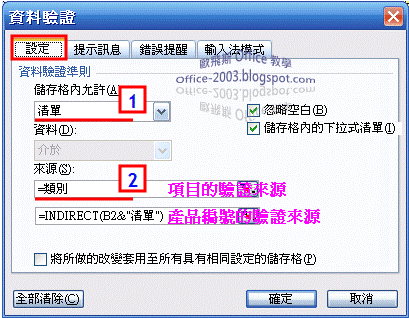
1. 項目:設定範圍B2~B21的資料驗證
依據「類別」的範圍名稱設定清單式的資料驗證

2. 產品編號:設定範圍C2~C21的資料驗證
依據「項目」欄位所選取的類別分別選擇相對應的清單,其清單的範圍名稱為「黑白基板式清單」、「黑白CCD系列清單」、「彩色CCD系列清單」、「監視器配件系列清單」、「腳架鏡頭配件清單」、「迴轉台配件清單」,以此清單項目設定清單式的資料驗證(提示:利用INDIRECT函數與範圍名稱)

  • 選取 B2:B21 (選取 C2:C21)
  • 資料 / 驗證
    image

3. 輸入公式:依據「產品編號」所選取的編號搜尋相關工作表的產品名稱

(1) 產品名稱:設定範圍D2~D21的公式
(2) 單位:設定範圍E2~E21的公式
(3) 售價:設定範圍G2~G21的公式
(提示:利用IF、ISBLANK、VLOOKUP與INDIRECT函數及範圍名稱)

  • 在 D2 中輸入 =IF(ISBLANK($C2),"",VLOOKUP($C2,INDIRECT($B2),2,0))
  • 填滿 D3:D21
  • 在 E 中輸入 =IF(ISBLANK($C2),"",VLOOKUP($C2,INDIRECT($B2),3,0))
  • 填滿 E3:E21
  • 在 G2 中輸入 =IF(ISBLANK($C2),"",VLOOKUP($C2,INDIRECT($B2),4,0))
  • 填滿 G3:G21

說明:
利用 ISBLANK 函數來判斷 C 欄 的編號是否空白,再利用 IF 函數來判斷非空白時要執行的運算。

4. 輸入二筆資料:在第7列與第8列輸入資料

(1) 項目為「腳架鏡頭配件」、產品編號為「SPP-80」、數量為6
(2) 項目為「迴轉台配件」、產品編號「BMW-125A」、數量為4

省略

5. 合計:使用SUMPRODUCT函數

(1) 在E22輸入報價總金額的公式(公式內的範圍請使用第2~21列,加入新報價資料合計金額會自動更新)
(2) 格式為「$****1,234」請利用會計專用格式修改,粗體字

  • 在 E22 中輸入 =SUMPRODUCT(F2:F21,G2:G21)
  • 填滿 G3:G21

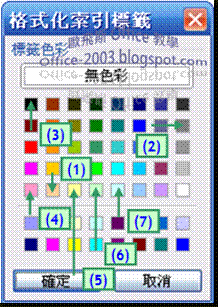
6. 修改工作表標籤色彩:

(1)『報價單』為深黃褐色(第五列第二欄)
(2)『類別』為灰-50%(第二列第八欄)
(3)『黑白基板式』、『黑白CCD系列』為黑色(第一列第一欄)
(4)『彩色CCD系列』為玫瑰紅色(第五列第一欄)
(5)『監視器配件系列』為淺黃色(第五列第三欄)
(6)『腳架鏡頭配件』為淺綠色(第五列第四欄)
(7)『迴轉台配件』為淺綠藍色(第五列第五欄)

  • 在索引標籤名稱上按右鍵,點 |索引標籤色彩|image

7. 設定格式:
從『黑白基板式』至『迴轉台配件』每一張工作表,均指定
A欄的欄寬為5、B欄的欄寬為15、C欄的欄寬為40、D欄的欄寬為5、E欄的欄寬為15。

省略

8. 將處理結果儲存於磁碟機根目錄檔名為EXA05.XLS。參考解答下載頁

TQC-EXC-308 分期付款帳款管理系統

注意事項︰建立或複製公式時需考慮是否需使用絕對位址。除題目要求更改之設定外,不能任意改變原有之設定。

利用檔案內已定義的範圍名稱,在下列工作表內作設定:

1.『商品』工作表

(1) 移除原有「商品名稱」的超連結法設定

  • 選取 A2:A69
  • 按 Ctrl + C
  • 點 D2
  • 按 Ctrl + C
  • 點 A2
  • 按 Ctrl + V

(2) 找出「金額」欄中的三處錯誤,修正錯誤後,並將此三個儲存格格式設定成與其他金額同。

  • B3、B31、B43
    image 

2. 『分期付款』工作表:

(1)「購買金額」:依據「商品」搜尋「商品目錄」範圍名稱內的「金額」

  • 切換到  \ 分期付款 / 工作表
  • 在 C2 中輸入 =VLOOKUP(B2,商品目錄,2,0)

(2)「繳別」欄位:設定資料驗証,清單來源名「繳別」的範圍名稱
(3)「年期」欄位:設定資料驗証,清單來源名「年期」的範圍名稱
(4)「期別」欄位(本次繳費的期別):設定資料驗証,依據「繳別」與「年期」組合指定為清單來源。例如:繳別為「月繳」、年期為「2」,則該筆資料列清單來源為「月繳2」的範圍名稱(提示:利用INDIRECT函數)

  • 選取 D2:D41
  • 資料 / 驗証
    image

說明:
「繳別」、「年期」為事先定義的範圍名稱;(4)小題中是利用 INDIRECT 函數來取得 D2&E2 的字串結合「年繳2」的範圍名稱

(5)「每期金額」:
依據分期付款函數PMT計算不同繳別、不同年期、其每期應繳金額,並取四捨五入至整數位(利率在「繳別倍數」的I2儲存格內)
(提示:利用ROUND、PMT、VLOOKUP函數)

  • 在 G2 中輸入 = -ROUND(PMT(年利率/VLOOKUP(D2,繳費期數,2,0) , E2*VLOOKUP(D2,繳費期數,2,0) , C2) ,0)

說明:
PMT 的3個引數分別是「利率」「總繳期數」「繳費總和」,根據函數規則,「利率」和「總繳期數」的單位 (年、半年、季、月) 要一致。
題目中的「利率」4.5% 是「年利率」(範圍名稱),所以各個客戶的「利率」應該隨 繳別 的不同而轉換成不同期數的相對利率。所以利用 VLOOKUP 來找出期數 (1,2,4,12) ,再將「年利率 / 期數」就得到各期相對的利率。當然「總繳期數」亦隨 年期 的不同來轉換,原理相同。

(6) 設定格式化條件:A2~H41
「購買金額」在5000以下(不含),「年期」只能選擇一年,「購買金額」在5000以上則無限制
當選擇項目錯誤時,整列資料顯示紅色網底、白色粗體字

  • 選取 A2:H41
  • 格式 / 設定格式化條件
    image

3. 將處理結果儲存於磁碟機根目錄檔名為EXA04.XLS。參考解答下載頁

TQC-EXC-306 人事考評管理系統

注意︰建立或複製公式時需考慮是否需使用絕對位址。除題目要求更改之設定外,不能任意更改。

『助專』、『領組』、『辦事員』、『助理員』工作表:
「編號」欄位的編碼說明:X-XXX-X-XX
第1碼:升等的等級   第3、4、5碼:單位
第7碼:組別             第9、10碼:考試編號

1.「單位」、「組別」、「升等」欄位:
依據「編號」欄位的編碼說明,以VLOOKUP、MID函數搜尋與欄名相同的範圍名稱,傳回相對應的資料(提示:「升等」欄位利用VALUE函數)

  • 以下公式皆需完成包含 \ 助專 /、\ 領組 /、\ 辦事員 /、\ 助理員 / 四張工作表中相關儲存格
  • 在 B3 中輸入 =VLOOKUP(MID($A3,3,3),單位,2,0)
  • 在 D3 中輸入 =VLOOKUP(MID($A3,7,1),組別,2,0)
  • 在 E3 中輸入 =VLOOKUP(VALUE(MID($A3,1,1)),升等,2,0)
  • 填滿儲存格

說明:
利用 MID 函數從編號的欄位中將符合單位與組別的代號字串取出,然後再用 VLOOKUP 從 \ 單位 /、\ 組別 / 中找出符合的代號而取得單位。

升等代號是數字型態,經由 MID 函數從編號中取得的代號是文字型態,所以需要 VALUE 函數將文字轉成數字。

2.「加權分數」欄位:

(1) 考核分數:利用Average計算91年、92年及總考評的平均成績。
91年與92年考績分數,依據「考績等級」範圍名稱搜尋相對應的分數。總考評分數,則依據「考評等級」範圍名稱搜尋相對應的分數(提示:利用VLOOKUP函數)

  • 以下公式皆需完成包含 \ 助專 /、\ 領組 /、\ 辦事員 /、\ 助理員 / 四張工作表中相關儲存格
  • 在 K3 中輸入 =AVERAGE(VLOOKUP(F3,考績等級,2,0),VLOOKUP(G3,考績等級,2,0),VLOOKUP(H3,考評等級,2,0))
  • L3 中輸入 =I3*0.3+J3*0.7
  • 填滿儲存格

(2) 筆試分數:筆試分數=筆試共同分數×30%+筆試專業分數×70%

  • L3 中輸入 =I3*0.3+J3*0.7
  • 填滿儲存格

3.「合計」欄位:合計=考核分數×60%+筆試分數×40%
並以ROUND函數取至小數位數第一位

  • 在 M3 中輸入 =ROUND(K3*0.6+L3*0.4,1)
  • 填滿儲存格

4.「名次」欄位:以Rank函數計算排名,並依據名次順序排列資料

  • 在 N3 中輸入 =RANK(M3,$M$3:$M$40)
  • 填滿儲存格
  • 選取 A3:N40
  • 資料 / 排序
    image

5. 將處理結果儲存於磁碟機根目錄檔名為EXA03.XLS。參考解答下載頁

TQC-EXC-304 成功國中基本學力模擬測驗記錄表

Office 2003 新增題型

注意事項︰建立或複製公式時需考慮是否需使用絕對位址。除題目要求更改之設定外,不能任意改變原有之設定。

1. 根據『各科成績記錄表』工作表的內容,計算『各科成績次數分配表』中各科目、各級距的人次與累計人次。

(1) 國文、英文、數學、社會、自然等各科人次的計算,請使用FREQUENCY()函數,各級距的參照位置,請使用欄M的資料。

  • 切換至 \ 各科成績次數分配表 / 工作表
  • 在 B5 中輸入 = FREQUENCY(各科成績記錄表!$C$4: $C$53, M5:M6)
  • 填滿 B5:B15
  • 同理在 D5 中輸入 = FREQUENCY(各科成績記錄表!$D$4: $D$53, M5:M6)
  • 填滿 D5:D15
  • 依上述公式完成數學、社會、自然

(2) 計算國文、英文、數學、社會、自然等各科、各級距的累計人次。

  • 在 C5 中輸入 =B5
  • 在 C6 中輸入 = C5+B6
    • 填滿 C7:C15
  • 依上述公式完成

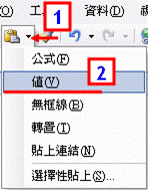
2. 將『各科成績記錄表』工作表中的「總分」及「名次」內容,以貼上連接方式貼至『五科總分百分等級表』工作表中的欄C及欄D相對應的位置。

  • 選取 \ 各科成績記錄表 / 的 H4:I53
  • 按 Ctrl + C
  • 點 \ 五科總分百分等級表 / 的 C4 儲存格,按
    image
  • 依上述步驟完成「名次」的操作

3. 在『五科總分百分等級表』工作表中,根據每位學生的名次,計算其相對應的百分等級:
百分等級公式說明:clip_image002[1]

  • 在 E4 中輸入 =100-(100/50)*(D4-0.5)
  • 填滿 E4:E53

4. 在『五科總分百分等級表』工作表中,根據計算出的百分等級數值,由大到小進行排序。

  • 選取 A3:E53
  • 資料/排序
    image

5. 將處理結果儲存於磁碟機根目錄檔名為EXA02.XLS。參考解答下載頁

TQC-EXC-302 班費收支表

注意事項︰建立或複製公式時需考慮是否需使用絕對位址。除題目要求更改之設定外,不能任意改變原有之設定。

1. 在『班費收支表』工作表之「合計」欄位(I4~I11)以SUM函數計算各項費用一星期的總和。

  • 選取I4:I11
  • 按一般工具列自動加總鈕

2. 為「合計」欄(I4~I11)定義顯示格式,如「$12,333」紅色格式。

  • 選取I4:I11
  • 格式 / 儲存格
    image

3. 複製工作表:複製『班費收支表』工作表,並更名為「班費收支排序」。

  • 依下圖複製工作表image
  • 依上圖所示選 [ 重新命名 ] 

4. 更改『班費收支排序』工作表欄位標題:

(1) 將A3儲存格內容改為「支出排序」。
(2) 利用編輯填滿於B3~H3,填入「排名1、排名2…排名7」。

  • 在 A3 儲存格輸入 " 支出排序 "
  • 在 B3 輸入排名 1,向右填滿至 H3

5. 排序:

(1) 在『班費收支排序』工作表上排序。
(2) 每一項支出依高低排序,「排名1」為此週最高消費額,「排名7」為此週最低消費額。

  • 選取列範圍 B4:H4
  • 資料 / 排序
    image
  • 選取列範圍 B5:H5,按 F4 (重覆上次動作)
  • 選取列範圍 B6:H6,按 F4
  • 重覆上述動作至 B11:H11 完成

6. 框線:設定『班費收支排序』工作表A3~I11範圍加上雙實線外框。(線條樣式右邊倒數第1種樣式)

  • 選取 A3:I11
  • 格式 / 儲存格
    image  

7. 將處理結果儲存於磁碟機根目錄檔名為EXA01.XLS。參考解答下載頁

[ 訊息 ]
本站將持續加入新的教學文章,請給予支持。若覺得文章寫的不錯,可以多按 " FUNP推推王 " 與 " 黑米書籤 " 。
到訪本站的朋友們,請在問題研討區多多留言或針對各文章發表意見或回應。